Technik
Neuen Laptop einrichten: die Checkliste für Windows und Mac
Neuer Laptop, und jetzt? Updates, Verschlüsselung, Backup, Datenumzug und Aufräumen: In dieser Reihenfolge richtest du Windows-Laptop oder Mac richtig ein.
 RedaktionBestenlisten, Bewertungen & Ratgeber 5 Min. Lesezeit
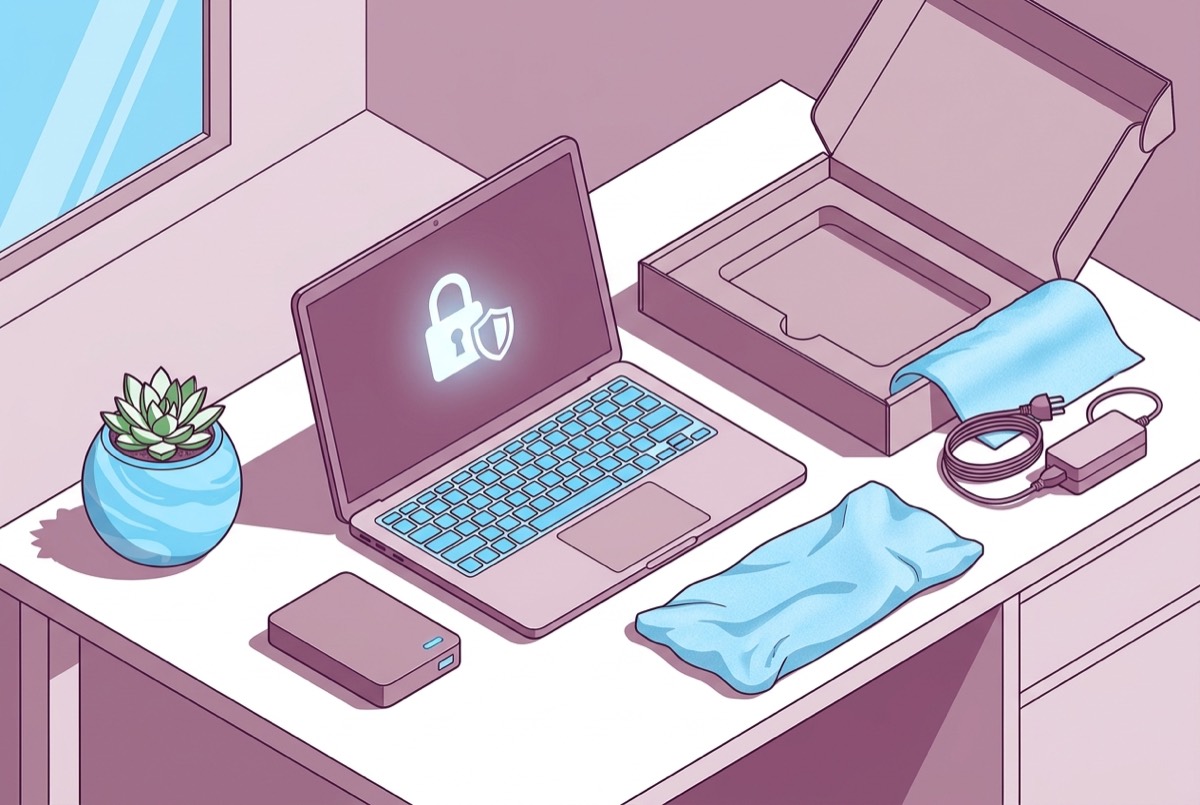
Der Einrichtungsassistent bringt dich in wenigen Minuten zum Desktop. Fertig eingerichtet ist dein neuer Laptop damit aber noch nicht: Systemupdates, Festplattenverschlüsselung, ein funktionierendes Backup und das Entfernen vorinstallierter Testversionen fehlen meist noch.
Diese Checkliste gilt für Windows-Laptops und Macs gleichermaßen. Plane ein bis zwei Stunden ein, häng das Netzteil an und arbeite die Punkte der Reihe nach ab. Danach ist das Gerät aktuell, geschützt und bereit für den Alltag.
Was solltest du vor dem ersten Einschalten prüfen?
Bewahre Karton und Rechnung auf, mindestens bis die Rückgabefrist abgelaufen ist. Beim Onlinekauf hast du in der EU in der Regel 14 Tage Widerrufsrecht, und die gesetzliche Gewährleistung läuft unabhängig davon. Ein Gerät im Originalzustand lässt sich deutlich einfacher zurückgeben.
Kontrolliere das Gehäuse auf Dellen und Kratzer, prüfe das Display auf einem einfarbigen Hintergrund auf Pixelfehler und teste Tastatur, Touchpad, Anschlüsse und Lautsprecher.
- WLAN-Passwort bereitlegen
- Zugangsdaten für Apple-Account oder Microsoft-Konto
- Smartphone für Zwei-Faktor-Codes in Reichweite
- Frisches Backup des alten Rechners, falls du umziehst
Ersteinrichtung: Konto, Tastatur und Datenschutz
Der Assistent fragt nach Region, Sprache und Tastaturlayout. Wähle Deutsch oder Deutsch (Schweiz), damit Umlaute und das ß an der richtigen Stelle sitzen. Danach meldest du dich an: am Mac mit dem Apple-Account, unter Windows erwartet die Standardeinrichtung ein Microsoft-Konto.
Klick dich nicht blind durch die Datenschutzseiten. Gefragt wird nach Ortungsdiensten, Diagnosedaten, Werbe-ID und Spracherkennung. Was du nicht möchtest, schaltest du aus; alles lässt sich später in den Einstellungen ändern. Die DSGVO verpflichtet die Hersteller, dir diese Auswahl transparent anzubieten, nutzen musst du sie selbst.
Lege ein starkes Passwort oder eine PIN fest und richte Fingerabdruck oder Gesichtserkennung ein, wenn dein Laptop das kann. So sperrst du ihn ohne Aufwand, sobald du aufstehst.
Viele Laptops liegen monatelang im Lager, deshalb kommen Updates vor allem anderen.
Warum kommen Updates vor allem anderen?
Viele Laptops liegen monatelang im Lager, bevor sie verkauft werden. Öffne deshalb zuerst Windows Update oder die Softwareupdates am Mac, installiere alles und starte so oft neu wie nötig. Wiederhole das, bis keine Updates mehr erscheinen.
Bei Windows-Laptops lohnt zusätzlich ein Blick in das Support-Tool oder auf die Website des Herstellers: Firmware- und Treiberupdates beheben oft Probleme mit Akku, Standby oder WLAN. Aktiviere anschließend automatische Updates.
Verschlüsselung, Firewall und Geräteortung einschalten
Die Festplattenverschlüsselung schützt deine Daten, falls der Laptop gestohlen wird oder im Zug liegen bleibt. Am Mac heißt sie FileVault, unter Windows je nach Edition Geräteverschlüsselung oder BitLocker. Viele Geräte aktivieren sie bei der Anmeldung automatisch. Prüfe das trotzdem und bewahre den Wiederherstellungsschlüssel getrennt vom Laptop auf.
Für die meisten Privatnutzer bieten die eingebauten Schutzfunktionen aktueller Betriebssysteme eine solide Grundlage. Hak diese Punkte ab:
- Verschlüsselung aktiv, Wiederherstellungsschlüssel gesichert
- Firewall eingeschaltet
- Integrierter Schadsoftware-Schutz aktiv
- Geräteortung aktiviert
- Bildschirmsperre nach kurzer Inaktivität
Vorinstallierte Software: was darf weg?
Viele Windows-Laptops kommen mit Testversionen, Spielen und Zusatzprogrammen, die niemand bestellt hat. Sie belegen Speicher, blenden Hinweise ein und laufen teils im Hintergrund. Geh in den Einstellungen die Liste der installierten Apps durch und deinstalliere, was du nicht kennst oder brauchst.
Vorsicht bei Herstellerprogrammen für Treiber, Akku, Tastaturbeleuchtung oder Audio. Recherchiere unbekannte Programme, bevor du sie entfernst. Macs bringen deutlich weniger Zusatzsoftware mit, Apples eigene Apps können meist bleiben.
Wie ziehen deine Daten vom alten Laptop um?
Liegen deine Dateien schon in der Cloud, meldest du dich einfach an und lässt sie herunterladen. Für große Foto- und Videosammlungen ist eine externe Festplatte schneller und unabhängig von deiner Internetleitung.
Macs haben den Migrationsassistenten, der Apps, Einstellungen und Dateien von einem anderen Mac oder einem Windows-PC übernimmt. Windows bietet Sicherung und Wiederherstellung über das Microsoft-Konto. Prüfe danach wichtige Ordner, Lesezeichen und gespeicherte Passwörter.
Installiere Programme neu aus offiziellen Quellen, statt alte Installationsdateien zu kopieren.
Backup ab dem ersten Tag
Auch ein neues Gerät kann ausfallen. Am Mac sichert Time Machine auf eine externe Festplatte, unter Windows gibt es den Dateiversionsverlauf und Cloud-Sicherungen. Kombinierst du eine lokale Sicherung mit einer Cloud-Kopie, folgst du der bekannten 3-2-1-Regel: drei Kopien, zwei Speicherarten, eine davon außer Haus.
Starte das erste Backup heute und prüfe, ob es durchläuft.
Feinschliff: Komfort und Akku
Passe Skalierung und Helligkeit an, richte Touchpad-Gesten ein und wähle deinen Standardbrowser. Hängt der Laptop meist am Netz, aktiviere Ladebegrenzung oder Akkuschonfunktionen, sofern vorhanden.
Lithium-Ionen-Akkus brauchen keine erste Volladung und keine Kalibrierungszyklen. Nutze den Laptop einfach normal. Den alten Rechner setzt du vor Verkauf, Weitergabe oder Recycling vollständig zurück. Elektrogeräte gehören übrigens nicht in den Hausmüll: Wertstoffhöfe und viele Händler nehmen sie kostenlos zurück.
Häufige Fragen
Was mache ich als Erstes mit einem neuen Laptop?
+
Nach dem Assistenten alle Systemupdates installieren und neu starten, bis keine mehr kommen. Danach Verschlüsselung prüfen, Geräteortung einschalten und ein Backup einrichten, bevor du deine Dateien überträgst.
Muss ich den Akku eines neuen Laptops vor der ersten Nutzung voll laden?
+
Nein. Lithium-Ionen-Akkus brauchen weder eine erste Volladung noch eine Kalibrierung. Du kannst den Laptop sofort am Netzteil oder im Akkubetrieb nutzen.
Brauche ich auf einem neuen Laptop einen Virenscanner?
+
Für die meisten Privatnutzer reicht der eingebaute Schutz aktueller Windows- und macOS-Versionen als Grundlage, solange das System aktuell bleibt. Unternehmen oder Menschen mit besonderen Risiken setzen oft zusätzliche Werkzeuge ein.
Kann ich Windows ohne Microsoft-Konto einrichten?
+
Die Standardeinrichtung ist auf ein Microsoft-Konto ausgelegt, und die Wege zu einem reinen lokalen Konto wurden immer weiter eingeschränkt. Das Konto sichert außerdem den Wiederherstellungsschlüssel und ermöglicht die Geräteortung.
Wie übertrage ich alles vom alten auf den neuen Laptop?
+
Über die Cloud, wenn deine Dateien synchronisiert sind, per externer Festplatte bei großen Datenmengen oder mit eingebauten Werkzeugen wie dem Migrationsassistenten am Mac, der auch von Windows-PCs übernimmt.
Wie stelle ich die Schweizer Tastatur ein?
+
Wähle bei der Einrichtung oder später in den Sprach- und Tastatureinstellungen das Layout Deutsch (Schweiz). Unter Windows und macOS kannst du mehrere Layouts hinzufügen und per Tastenkürzel wechseln.
Was mache ich mit meinem alten Laptop?
+
Prüfe, ob alle Daten umgezogen sind, melde dich von deinen Konten ab und setze das Gerät auf Werkseinstellungen zurück. Danach kannst du es verkaufen, verschenken oder beim Wertstoffhof bzw. Händler abgeben.
Wer den neuen Laptop sorgfältig einrichtet, braucht etwas länger als mit dem Assistenten allein, hat danach aber ein aktuelles, verschlüsseltes Gerät mit Backup und ohne Ballast. Halte die Reihenfolge ein, verwahre den Wiederherstellungsschlüssel sicher und lösche den alten Rechner, bevor er aus der Hand geht.
So recherchieren wir: Ratgeber entstehen aus etablierten Quellen und werden auf Richtigkeit geprüft. Sie sind allgemeine Information, keine fachliche Beratung.
Geschrieben von
Redaktion
Bestenlisten, Bewertungen & Ratgeber
Unsere Redaktion recherchiert jeden Beitrag anhand von Herstellerangaben, unabhängigen Tests und Erfahrungsberichten und aktualisiert ihn, wenn sich Produkte ändern.