Technik
Alten Laptop schneller machen: Was wirklich hilft und was nicht
Dein Laptop ist langsam? So machst du ihn wieder schneller: Autostart aufräumen, Speicher freigeben, Lüfter reinigen und mit SSD oder RAM gezielt aufrüsten.
 RedaktionBestenlisten, Bewertungen & Ratgeber 5 Min. Lesezeit
Bevor du einen langsamen Laptop zum Wertstoffhof bringst oder einen neuen kaufst, lohnt sich ein genauer Blick. Ein Gerät, das zum Hochfahren minutenlang braucht und beim Öffnen des Browsers stockt, ist meist nicht kaputt, sondern überlastet: zu viele Programme im Autostart, eine fast volle Festplatte, Staub im Lüfter oder eine alte, mechanische HDD.
Vieles davon behebst du an einem Abend und ohne Kosten. Geh die Schritte der Reihe nach durch: erst die kostenlosen Maßnahmen, dann die Aufrüstungen mit dem größten Effekt und zuletzt die Neuinstallation, wenn nichts anderes hilft. Nebenbei schonst du so auch Geldbeutel und Umwelt.
Warum wird ein Laptop mit der Zeit langsam?
Der Prozessor altert nicht im Tempo: Er rechnet heute so schnell wie am ersten Tag. Was sich ändert, ist die Last. Mehr Hintergrundsoftware, schwerere Websites, größere Updates, eine vollere Festplatte und oft ein verstaubtes Kühlsystem, das den Prozessor zum Drosseln zwingt.
Öffne zuerst den Task-Manager unter Windows (Strg + Umschalt + Esc) oder die Aktivitätsanzeige auf dem Mac und beobachte CPU, Arbeitsspeicher und Datenträger, während der Laptop hängt. Ist der Arbeitsspeicher dauernd am Limit oder steht der Datenträger auf 100 Prozent, weißt du schon, wo das Problem liegt.
Autostart aufräumen: der schnellste Gewinn
Jedes Programm, das mit dem Rechner startet, belegt Arbeitsspeicher und Rechenzeit, bevor du überhaupt etwas geöffnet hast. Unter Windows findest du die Liste unter Einstellungen, Apps, Autostart oder im Task-Manager auf der Registerkarte Autostart von Apps. Auf dem Mac öffnest du Systemeinstellungen, Allgemein, Anmeldeobjekte.
Sicherheitssoftware sowie Audio- und Touchpad-Treiber bleiben an. Chat-Programme, Update-Helfer, selten genutzte Cloud-Clients und Hersteller-Extras kannst du meist bedenkenlos deaktivieren. Sie funktionieren weiter, wenn du sie selbst öffnest.
Der Prozessor rechnet heute so schnell wie am ersten Tag. Was sich ändert, ist die Last.
Wie viel freier Speicher sollte auf der Festplatte sein?
Eine fast volle Festplatte bremst alles, weil das System Platz für temporäre Dateien, Updates und die Auslagerungsdatei braucht. Halte mindestens 15 bis 20 Prozent frei.
Unter Windows öffnest du Einstellungen, System, Speicher und schaltest die Speicheroptimierung ein, dann prüfst du temporäre Dateien und den Download-Ordner. Auf dem Mac zeigt Systemeinstellungen, Allgemein, Speicher Empfehlungen an. Große Foto- und Videosammlungen ziehst du auf eine externe Festplatte.
- Ungenutzte Programme und Testversionen deinstallieren
- Temporäre Dateien und alte Update-Dateien löschen
- Medienbibliotheken auf externe Festplatte oder in die Cloud verschieben
- Download-Ordner und Papierkorb leeren
Browser entschlacken und auf Schadsoftware prüfen
Für viele ist der Browser das schwerste Programm auf dem Rechner. Jeder offene Tab kostet Arbeitsspeicher, und Erweiterungen laufen auf jeder Seite mit. Schließ ungenutzte Tabs, entferne unbekannte Erweiterungen und aktiviere den Speichersparmodus, falls dein Browser einen hat.
Plötzliche Langsamkeit, Pop-ups oder ein Lüfter, der ständig läuft, können auch auf Schadsoftware hindeuten. Unter Windows reicht ein vollständiger Scan mit der eingebauten Windows-Sicherheit. Halte das Betriebssystem aktuell, denn Updates beheben auch Leistungsprobleme.
Lüfter reinigen: Wenn Hitze den Laptop ausbremst
Hitze ist ein unterschätzter Grund für träge Laptops. Ist das Kühlsystem verstaubt, senkt der Prozessor seinen Takt, um sich zu schützen. Typische Zeichen: lauter Lüfter, heiße Unterseite und Leistung, die nach ein paar Minuten einbricht.
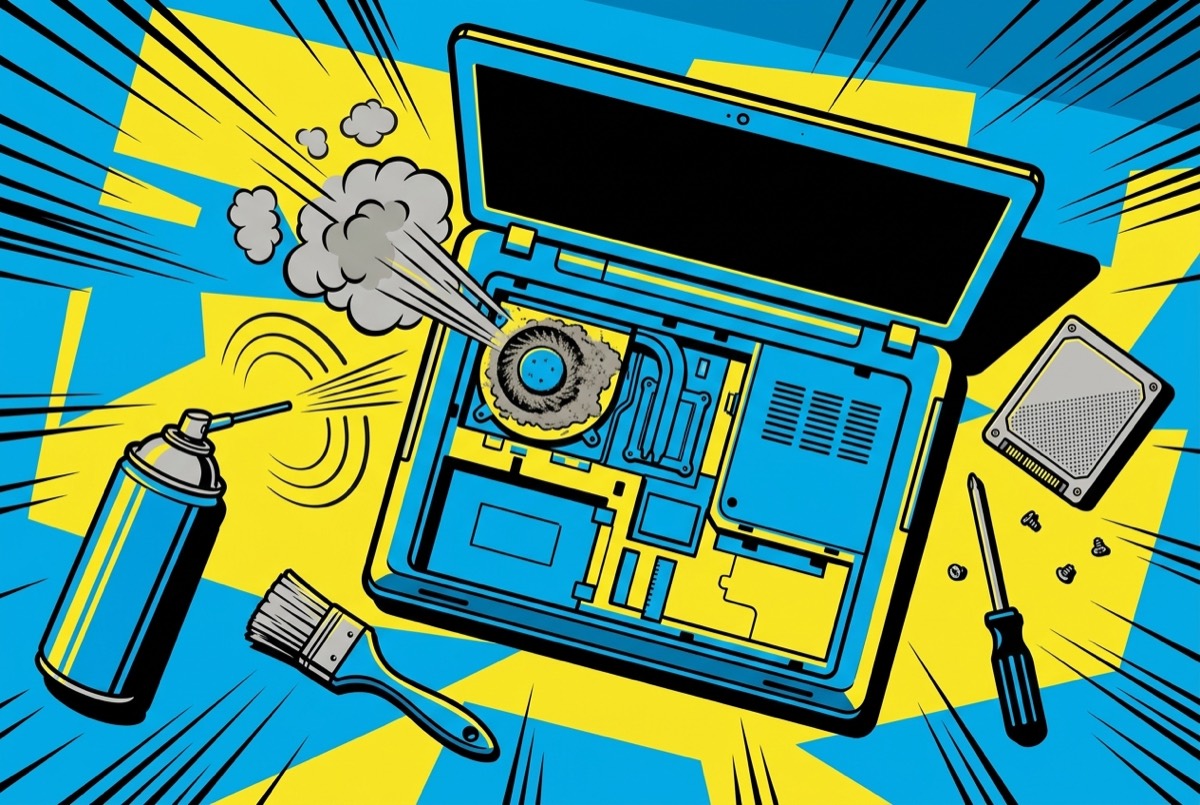
Schalte den Laptop aus, zieh das Netzteil und blas mit kurzen Stößen Druckluft durch die Lüftungsschlitze; halte den Lüfter dabei fest, falls du herankommst. Nutze das Gerät auf einer harten, ebenen Fläche statt auf Bett oder Sofa. Bei älteren Modellen kann eine Werkstatt oder ein Repair-Café auch die eingetrocknete Wärmeleitpaste erneuern.
SSD statt HDD: das Upgrade mit dem größten Effekt
Steckt in deinem Laptop noch eine Festplatte mit drehenden Scheiben, ist der Tausch gegen eine SSD die wirksamste Aufrüstung überhaupt. Hochfahren, Programmstart und Dateisuche werden von quälend langsam zu fast sofort. SSDs sind günstig geworden, und viele ältere Laptops nehmen ein Standardmodell im 2,5-Zoll-Format auf.
Prüf im Handbuch oder Datenblatt, welchen Laufwerkstyp dein Modell unterstützt, denn neuere Geräte nutzen das kleinere M.2-Format. Du kannst die alte Platte klonen oder das System neu installieren. Hat der Laptop bereits eine SSD, musst du nicht defragmentieren; das System kümmert sich selbst um die Wartung.
Lohnt sich mehr Arbeitsspeicher?
Zeigt der Task-Manager oder die Aktivitätsanzeige den Arbeitsspeicher dauerhaft voll, bringt mehr RAM spürbar etwas, vor allem bei vielen offenen Tabs. Für den Alltag mit einem aktuellen Betriebssystem sind 8 GB das sinnvolle Minimum, 16 GB sind komfortabel.
Nicht jeder Laptop lässt sich aufrüsten. Viele dünne Modelle haben verlöteten Speicher. Schau anhand der genauen Modellbezeichnung nach, ob ein freier Steckplatz vorhanden ist und welcher Speichertyp passt, bevor du etwas kaufst.
Neuinstallation und Windows-10-Ende: Was tun mit sehr alten Geräten?
Haben sich über Jahre Programme angesammelt, bringt eine saubere Neuinstallation oft das Tempo des Neuzustands zurück. Sichere zuerst deine Daten. Unter Windows wählst du Einstellungen, System, Wiederherstellung, Diesen PC zurücksetzen und Alles entfernen. Auf dem Mac löschst du das Laufwerk und installierst macOS über die Wiederherstellung neu.
Prüf außerdem, ob dein Laptop noch Sicherheitsupdates bekommt. Der reguläre Support für Windows 10 ist im Oktober 2025 ausgelaufen, und viele ältere Geräte erfüllen die Hardware-Anforderungen von Windows 11 nicht. Statt sie zu entsorgen, kann ein schlankes Linux-System sie für Surfen, E-Mail und Dokumente weiter nutzbar machen.
Häufige Fragen
Warum ist mein Laptop plötzlich so langsam?
+
Häufige Ursachen sind ein überfüllter Autostart, eine fast volle Festplatte, zu wenig Arbeitsspeicher, Überhitzung durch Staub oder eine alternde HDD. Ein Blick in den Task-Manager oder die Aktivitätsanzeige zeigt, welcher Bereich dauerhaft am Limit ist.
Lohnt es sich, einen alten Laptop aufzurüsten?
+
Meist ja, wenn sich die Festplatte gegen eine SSD tauschen oder der Arbeitsspeicher erweitern lässt. Beides kostet deutlich weniger als ein neues Gerät. Ist der Prozessor sehr alt oder gibt es keine Sicherheitsupdates mehr, ist ein Neukauf oft sinnvoller.
Macht das Zurücksetzen auf Werkseinstellungen den Laptop schneller?
+
Oft ja, denn es entfernt angesammelte Programme, Hintergrunddienste und Ballast. Eine defekte Festplatte oder Überhitzung behebt es nicht, die solltest du separat prüfen.
Warum ist mein Laptop nach einem Windows-Update langsam?
+
Nach größeren Updates indiziert das System Dateien und erledigt Hintergrundaufgaben, was etwa einen Tag dauern kann. Bleibt es langsam, such nach Treiber-Updates des Herstellers und prüf, welche Prozesse Ressourcen belegen.
Wie viel RAM braucht ein Laptop?
+
Für Surfen, E-Mail und Office sind 8 GB das praktische Minimum. 16 GB geben Luft für viele Tabs, Bildbearbeitung und Multitasking. Aufwendige Video- oder Kreativarbeit profitiert von mehr.
Bringen PC-Tuning- und Cleaner-Programme etwas?
+
Das meiste davon erledigen die eingebauten Werkzeuge genauso gut, manche Tools sind überflüssig oder sogar schädlich. Vor allem das Bereinigen der Registry bringt kaum etwas. Bleib bei den Speicher- und Sicherheitsfunktionen des Betriebssystems.
Kann ich meinen alten Laptop nach dem Ende von Windows 10 weiter nutzen?
+
Ohne Sicherheitsupdates ist die Nutzung im Internet riskant. Möglich sind ein Wechsel auf Windows 11, falls die Hardware es erlaubt, das kostenpflichtige Programm für erweiterte Sicherheitsupdates oder ein schlankes Linux-System.
Ein alter Laptop muss nicht weg, nur weil er langsam wirkt. Räum den Autostart auf, schaff Platz auf der Festplatte, reinige die Lüftungsschlitze und schau, was den Arbeitsspeicher belegt. Reicht das nicht, machen eine SSD und mehr RAM aus einem betagten Gerät wieder ein flottes, und eine Neuinstallation räumt Jahre an Ballast weg. Probier zuerst die kostenlosen Schritte; vielleicht steckt mehr Tempo darin, als du denkst.
So recherchieren wir: Ratgeber entstehen aus etablierten Quellen und werden auf Richtigkeit geprüft. Sie sind allgemeine Information, keine fachliche Beratung.
Geschrieben von
Redaktion
Bestenlisten, Bewertungen & Ratgeber
Unsere Redaktion recherchiert jeden Beitrag anhand von Herstellerangaben, unabhängigen Tests und Erfahrungsberichten und aktualisiert ihn, wenn sich Produkte ändern.