Bestenliste · Apps
Die besten Bildbearbeitungs-Apps 2026 für Handy und PC
Lightroom, Affinity, Snapseed, Photomator, Luminar Neo und mehr: zehn Bildbearbeitungs-Apps und -Programme im Vergleich, kostenlos und kostenpflichtig.
 RedaktionBestenlisten, Bewertungen & Ratgeber 4 Min. Lesezeit
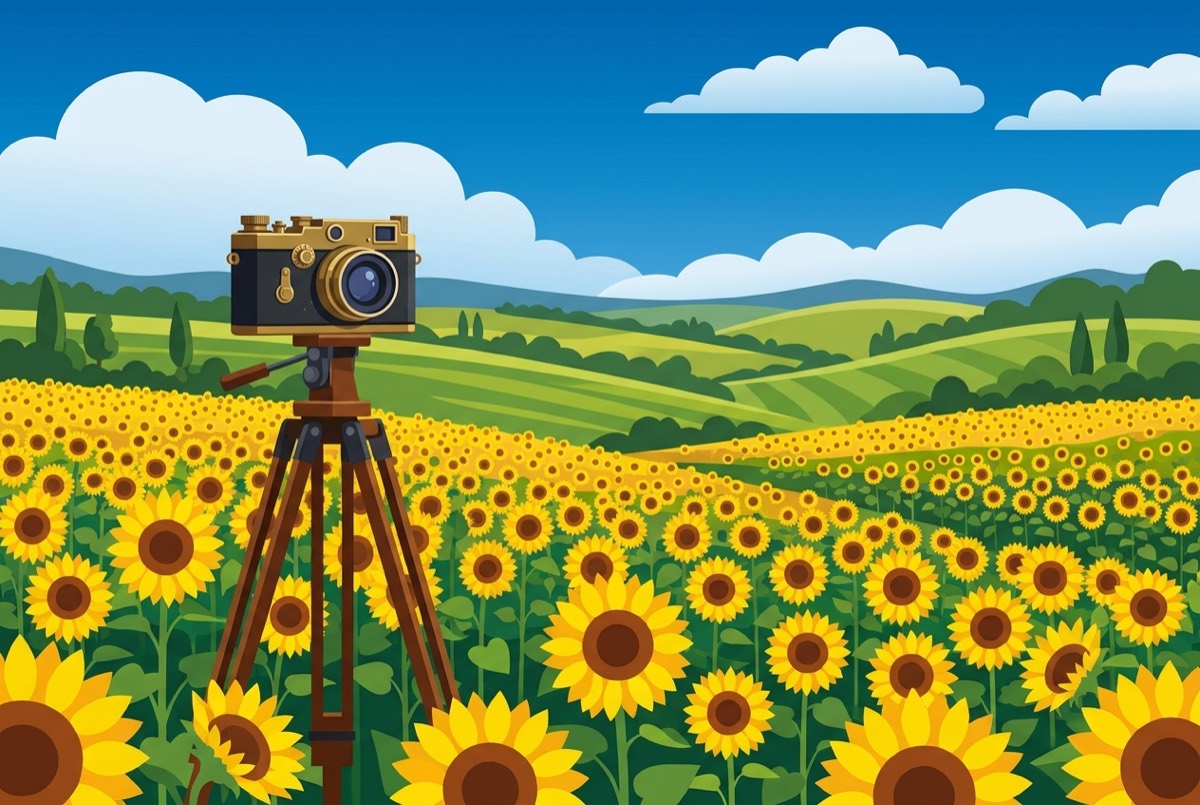
Gute Bildbearbeitungs-Apps holen aus Urlaubsfotos von der Ostsee, Bergbildern aus Tirol oder RAW-Dateien deiner Systemkamera deutlich mehr heraus. 2026 reicht die Spanne von kostenlosen Handy-Apps mit RAW-Entwicklung bis zu Desktop-Programmen, die per KI Himmel austauschen oder Störendes mit einem Klick entfernen.
Für diesen Vergleich haben wir die am häufigsten empfohlenen Programme gegenübergestellt und Funktionen sowie Preismodelle auf den offiziellen Seiten geprüft. Bewertet haben wir Bearbeitungstiefe, RAW-Unterstützung, Masken und Retusche, Bedienung, Synchronisation und Preis-Leistung. Weil viele Fotografen im deutschsprachigen Raum Abos meiden, haben wir Kauf- und Gratis-Alternativen besonders berücksichtigt.
Auf einen Blick

#1 · Am besten für Ambitionierte Fotografen mit vielen Bildern
Adobe Lightroom
Der Standard für Fotografen
Lightroom bietet präzise Regler für Licht, Farbe und Details, starke RAW-Entwicklung und Presets für einen einheitlichen Look. Die kostenlose Mobil-Version deckt die Grundlagen ab, das Abo bringt Masken, Reparatur, generatives Entfernen und die Cloud-Synchronisation zwischen Handy, Tablet, Rechner und Browser.
- RAW-Entwicklung und Presets
- Masken und Reparatur (Abo)
- Generatives Entfernen (Abo)
- Cloud-Sync über alle Geräte
- Plattformen
- iOS, Android, Windows, macOS, Web
- Preismodell
- Gratis-Basis, Abo für Profi-Funktionen

#2 · Am besten für Profi-Bearbeitung ohne Abo
Affinity
Profi-Software komplett kostenlos
Affinity gehört inzwischen zu Canva und vereint Fotobearbeitung, Vektorgrafik und Layout in einer App, die für alle kostenlos ist. Ebenen, Masken und detaillierte Retusche sind dabei, und du wechselst ohne Dateiwechsel zwischen Foto- und Designarbeit. Die stärkste kostenlose Photoshop-Alternative für Windows und Mac.
- Kostenlose Profi-Bildbearbeitung
- Ebenen, Masken und Retusche
- Vektor- und Layout-Werkzeuge
- Optionale kostenpflichtige KI-Funktionen
- Plattformen
- Windows, macOS
- Preismodell
- Kostenlos
#3 · Am besten für Schnelle, starke Bearbeitung unterwegs
Snapseed
Die beste Gratis-App fürs Handy
Snapseed von Google ist kostenlos und erstaunlich mächtig: RAW-Entwicklung, Reparatur-Pinsel, selektive Anpassungen, Gradationskurven und Objektivunschärfe. Mit Stacks kannst du jeden Bearbeitungsschritt später ändern. Keine Werbung, kein Abo.
- RAW-Bearbeitung (DNG)
- Reparatur und selektive Anpassung
- Änderbarer Verlauf mit Stacks
- Kostenlos ohne Werbung
- Plattformen
- iOS, Android
- Preismodell
- Kostenlos
#4 · Am besten für Mac- und iPhone-Fotografen
Photomator
Erste Wahl im Apple-Universum
Photomator vom Pixelmator-Team läuft auf Mac, iPhone, iPad und Vision Pro, bearbeitet nicht-destruktiv und unterstützt über 750 RAW-Formate. Das Reparatur-Werkzeug entfernt störende Objekte, die Stapelbearbeitung spart bei großen Shootings Zeit. Die App greift direkt auf deine Apple-Fotos-Mediathek zu.
- Über 750 RAW-Formate
- Reparatur-Werkzeug
- Stapelbearbeitung
- Direkt in der Fotos-Mediathek
- Plattformen
- macOS, iOS, iPadOS, visionOS
- Preismodell
- Kostenpflichtig, eine Lizenz für alle Apple-Geräte
#5 · Am besten für Landschafts- und Porträtfotos mit wenig Aufwand
Luminar Neo
KI-Bearbeitung für schnelle Ergebnisse
Luminar Neo von Skylum setzt stark auf KI-Werkzeuge: Himmel austauschen, Porträts verbessern, Licht nachträglich setzen oder störende Elemente entfernen geht mit wenigen Reglern. Das Desktop-Programm läuft auf Windows und Mac und kann auch als Plug-in für Lightroom und Photoshop genutzt werden; dazu gibt es eine mobile Luminar-App. Skylum bietet neben Abos auch Kauflizenzen an.
- KI-Himmelsaustausch
- Porträt- und Lichtwerkzeuge
- Plug-in für Lightroom und Photoshop
- Kauflizenz oder Abo
- Plattformen
- Windows, macOS, iOS, Android (Luminar Mobile)
- Preismodell
- Kostenpflichtig, Kauf oder Abo
#6 · Am besten für Profis in Grafik und Fotografie
Adobe Photoshop
Für anspruchsvolle Retusche und Composings
Photoshop bleibt das mächtigste Werkzeug für Ebenen, Masken, Composings und feine Retusche, inklusive generativer Füllung. Es läuft auf Windows und Mac, eine Mobil-Version bringt die wichtigsten Ebenen- und Auswahlwerkzeuge aufs Handy. Voller Zugriff nur mit Creative-Cloud-Abo.
- Ebenen, Masken und Composings
- Generative Füllung
- Profi-Retusche
- Desktop und Mobil
- Plattformen
- Windows, macOS, iOS, Android, Web
- Preismodell
- Testphase, danach Abo
#7 · Am besten für Schnelle, saubere iPhone-Bearbeitung
Darkroom
Bearbeiten direkt in Apple Fotos
Darkroom bearbeitet Fotos und Videos direkt in deiner Apple-Fotos-Mediathek, ein Import entfällt. Gradationskurven, Masken, Color Grading und Presets sind an Bord, und die App wurde mit einem Apple Design Award ausgezeichnet. Alle Werkzeuge lassen sich gratis testen, Darkroom+ schaltet sie dauerhaft frei.
- Kein Import nötig
- Kurven, Masken und Color Grading
- Foto- und Videobearbeitung
- Apple Design Award
- Plattformen
- iPhone, iPad, Mac
- Preismodell
- Gratis testen, Abo

#8 · Am besten für Linux-Nutzer und Sparfüchse
GIMP
Open Source für jeden Rechner
GIMP ist ein kostenloses Open-Source-Programm für Windows, macOS und Linux mit Ebenen, Masken, Auswahlwerkzeugen und vielen Plug-ins. GIMP 3 brachte eine modernere Oberfläche und nicht-destruktive Filter. Die Bedienung braucht Einarbeitung, dafür kostet es nichts.
- Ebenen, Masken und Auswahlen
- Nicht-destruktive Filter in GIMP 3
- Plug-ins und Skripte
- Läuft unter Linux
- Plattformen
- Windows, macOS, Linux
- Preismodell
- Kostenlos

#9 · Am besten für Einheitlicher Look für Social Media
VSCO
Analoger Film-Look per Preset
VSCO ist bekannt für Presets im Stil analoger Filme und eine Community, in der Kreative ihre Bilder teilen. Die Bearbeitungswerkzeuge sind solide, die Mitgliedschaft schaltet die komplette Preset-Bibliothek und Profi-Werkzeuge frei.
- Film-Presets
- Foto- und Videowerkzeuge
- Kreativ-Community
- Mitgliedschaft für alle Presets
- Plattformen
- iOS, Android, Web
- Preismodell
- Gratis-Basis, Mitgliedschaft
#10 · Am besten für Alltagskorrekturen
Google Fotos
Schnelle Korrekturen ohne Extra-App
Google Fotos sichert deine Bilder und bringt einen einfachen Editor mit automatischer Optimierung, Filtern, Zuschnitt und Licht- sowie Farbreglern mit. Der Magische Radierer entfernt Störendes, manche Funktionen hängen allerdings vom Gerät oder einem Google-One-Abo ab.
- Optimierung mit einem Tipp
- Magischer Radierer
- Licht- und Farbregler
- Integriert in die Foto-Sicherung
- Plattformen
- iOS, Android, Web
- Preismodell
- Kostenlos, teils Google One
So triffst du die richtige Wahl
Entscheide zuerst, wo du bearbeitest. Auf dem Handy ist Snapseed die beste kostenlose Wahl, Darkroom und Photomator sind stark auf dem iPhone. Am Rechner hast du die Wahl zwischen dem Lightroom-Abo, der kostenlosen Profi-Software Affinity, Luminar Neo mit KI-Werkzeugen und Kauflizenz oder dem Open-Source-Programm GIMP.
Dann geht es um Abo oder nicht. Adobe setzt komplett auf Abos, dafür sind Lightroom und Photoshop der Branchenstandard und synchronisieren über alle Geräte. Prüf außerdem, ob die Software die RAW-Dateien deiner Kamera unterstützt. Und wenn du Cloud-Funktionen nutzt, lohnt ein Blick in die Datenschutzerklärung: Wo die Bilder gespeichert werden und ob sie für KI-Training genutzt werden dürfen, ist nach DSGVO transparent anzugeben.
Häufige Fragen
Welches Bildbearbeitungsprogramm ist kostenlos und gut?
+
Auf dem Rechner sind Affinity und GIMP kostenlos und sehr leistungsfähig, auf dem Handy ist Snapseed die beste Gratis-App. Auch die Basisversion von Lightroom Mobile ist kostenlos.
Was ist die beste kostenlose Photoshop-Alternative?
+
Affinity ist kostenlos und bietet Profi-Bildbearbeitung, Vektorgrafik und Layout für Windows und Mac. GIMP ist die quelloffene Alternative, die auch unter Linux läuft.
Gibt es gute Bildbearbeitung ohne Abo?
+
Ja. Affinity, GIMP und Snapseed sind kostenlos, Photomator und Luminar Neo gibt es auch als Kauflizenz. Nur Adobe setzt komplett auf Abos.
Lightroom oder Luminar Neo: was ist besser?
+
Lightroom ist besser für die Verwaltung großer Bildmengen, präzise RAW-Entwicklung und den Sync zwischen Geräten. Luminar Neo liefert mit KI-Werkzeugen wie dem Himmelsaustausch schneller auffällige Ergebnisse und lässt sich auch als Plug-in in Lightroom nutzen.
Mit welcher App kann ich Personen aus Fotos entfernen?
+
Lightroom und Photoshop haben generatives Entfernen, Photomator ein Reparatur-Werkzeug, Snapseed einen kostenlosen Reparatur-Pinsel und Google Fotos den Magischen Radierer. Luminar Neo bietet ebenfalls KI-Entfernung.
Welche Bildbearbeitungs-App ist die beste fürs iPhone?
+
Lightroom ist die vollständigste App, Photomator und Darkroom sind hervorragende Apple-Alternativen mit RAW und Masken. Snapseed ist die beste kostenlose Option.
Adobe Lightroom ist die beste Bildbearbeitung für alle, die viel und ernsthaft fotografieren. Wer kein Abo will, bekommt mit Affinity Profi-Werkzeuge gratis, Snapseed ist die beste kostenlose Handy-App, und Photomator führt im Apple-Universum. Starte kostenlos und steig erst um, wenn du an Grenzen stößt.
So recherchieren wir: Wir vergleichen jedes Produkt nach denselben Kriterien, anhand von Herstellerangaben, unabhängigen Tests und Erfahrungsberichten, und prüfen die Liste erneut, wenn sich Produkte ändern.
Geschrieben von
Redaktion
Bestenlisten, Bewertungen & Ratgeber
Unsere Redaktion recherchiert jeden Beitrag anhand von Herstellerangaben, unabhängigen Tests und Erfahrungsberichten und aktualisiert ihn, wenn sich Produkte ändern.